
Behalten sie den Überblick über ihren Energieverbrauch.
.png)

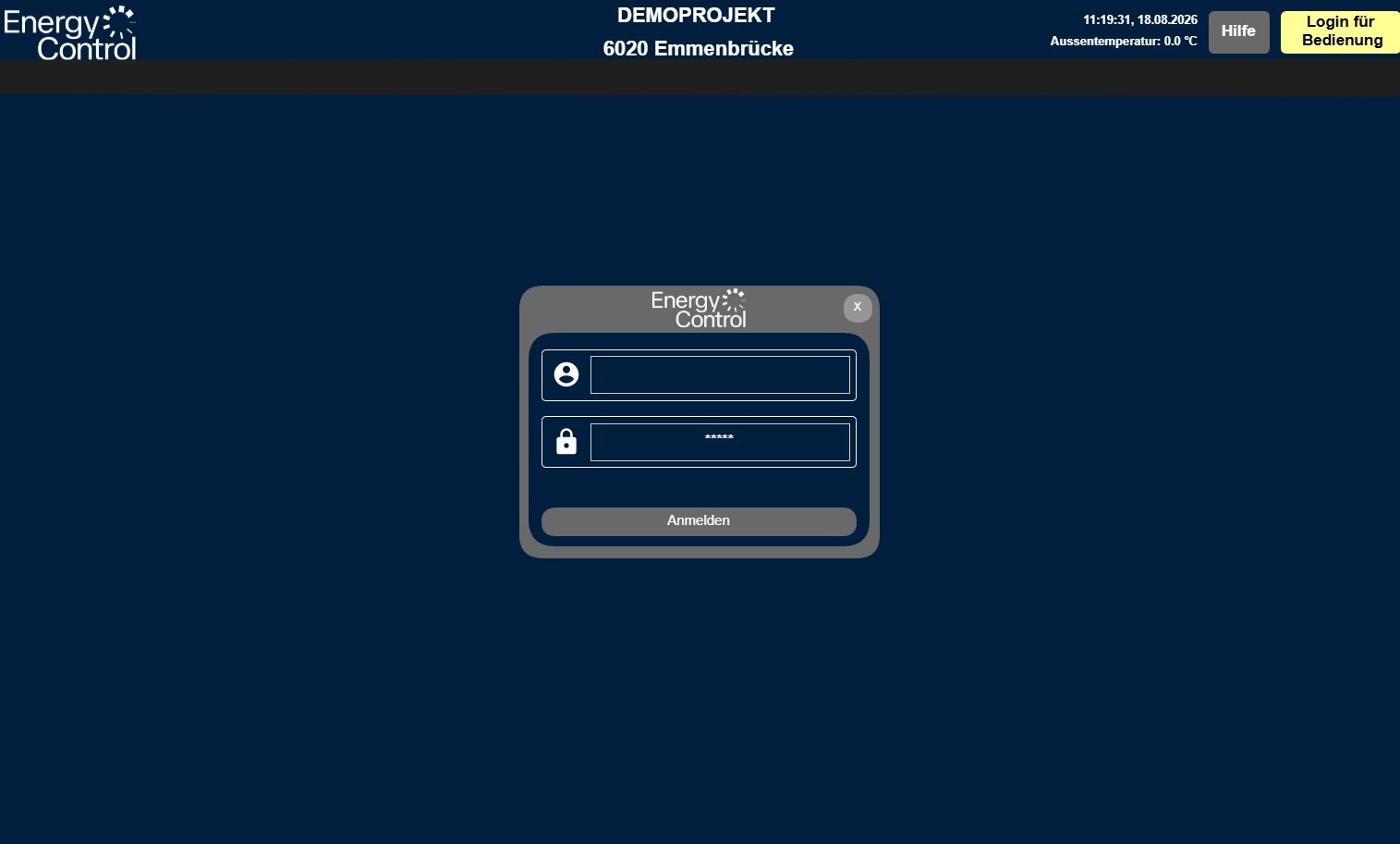

Mit der kostenlosen HTML-Visualisierung haben Sie alle Visualisierungs- und Bedienmöglichkeiten. Die Visualisierung zeigt je nach angemeldeten User alle oder eingeschränkte Details.
In einem separaten Dokument erhalten Sie den Link für den Zugang zu Ihrer Visualisierung. Geben Sie diesen in ihren Webbrowser ein oder klicken Sie direkt auf den Link im separaten Dokument.
Wenn Sie auf Login klicken, erscheint ein Anmeldefenster. Dort müssen Benutzername und Passwort eingetragen werden.
Bewohner
Verwaltung/Hauswart (zusätzliche Anzeigen)
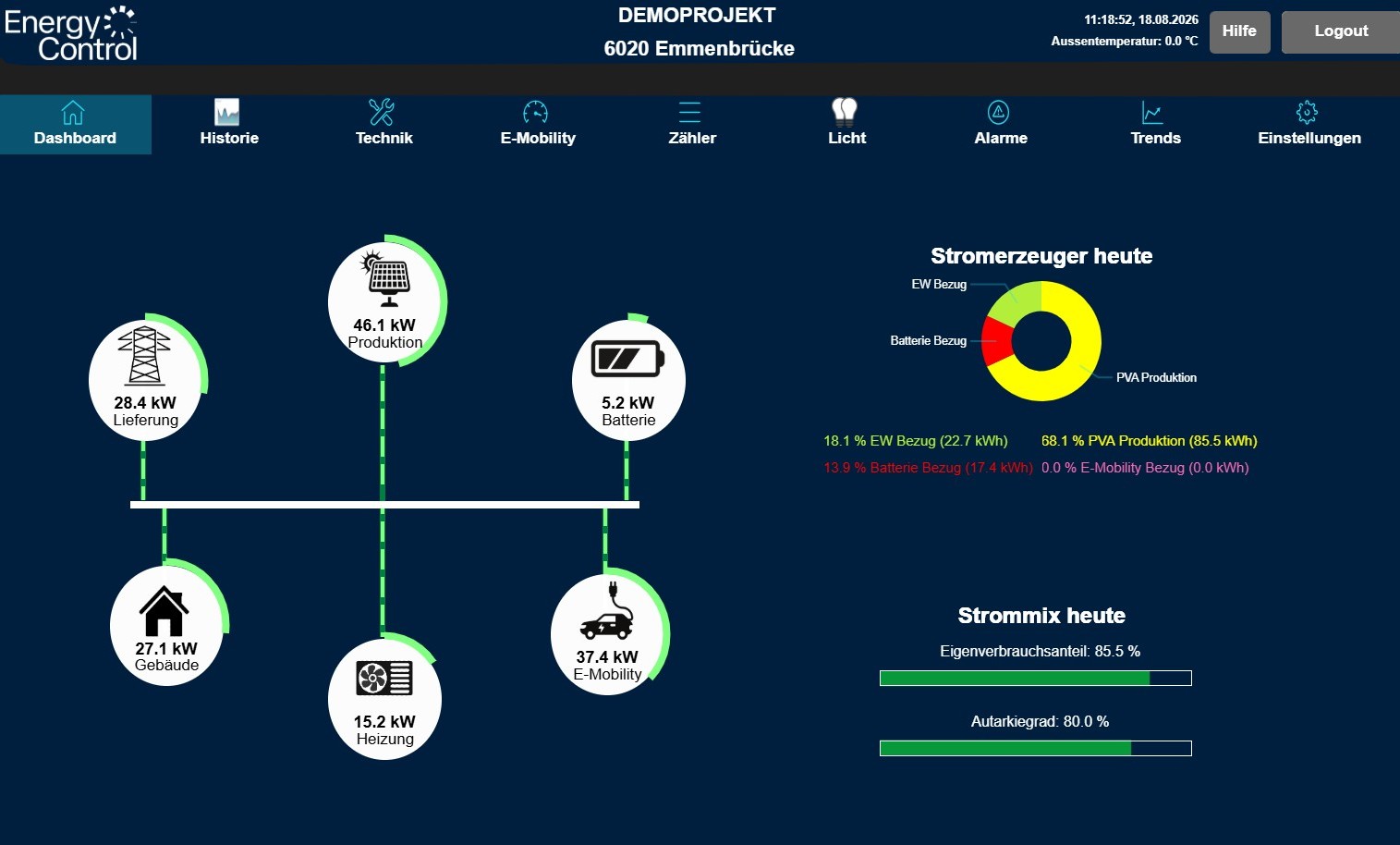
Nach dem erfolgreichen Login wird das Dashboard des ENERGYControl angezeigt. Dies ist das Startbild der Anzeige. Die groben Stromflüsse werden hier übersichtlich dargestellt. Oben: Von/Zu Elektrizitätswerk, PVA-Produktion, Von/Zu Batterie. Unten: Verbrauch Gebäude (Wohnungen, Lift, usw.), Verbrauch Heizung, Verbrauch E-Mobility. Rechts aussen wird der Strommix vom heutigen Tag angezeigt und darunter der aktuelle Eigenverbrauchsanteil und Autarkiegrad.
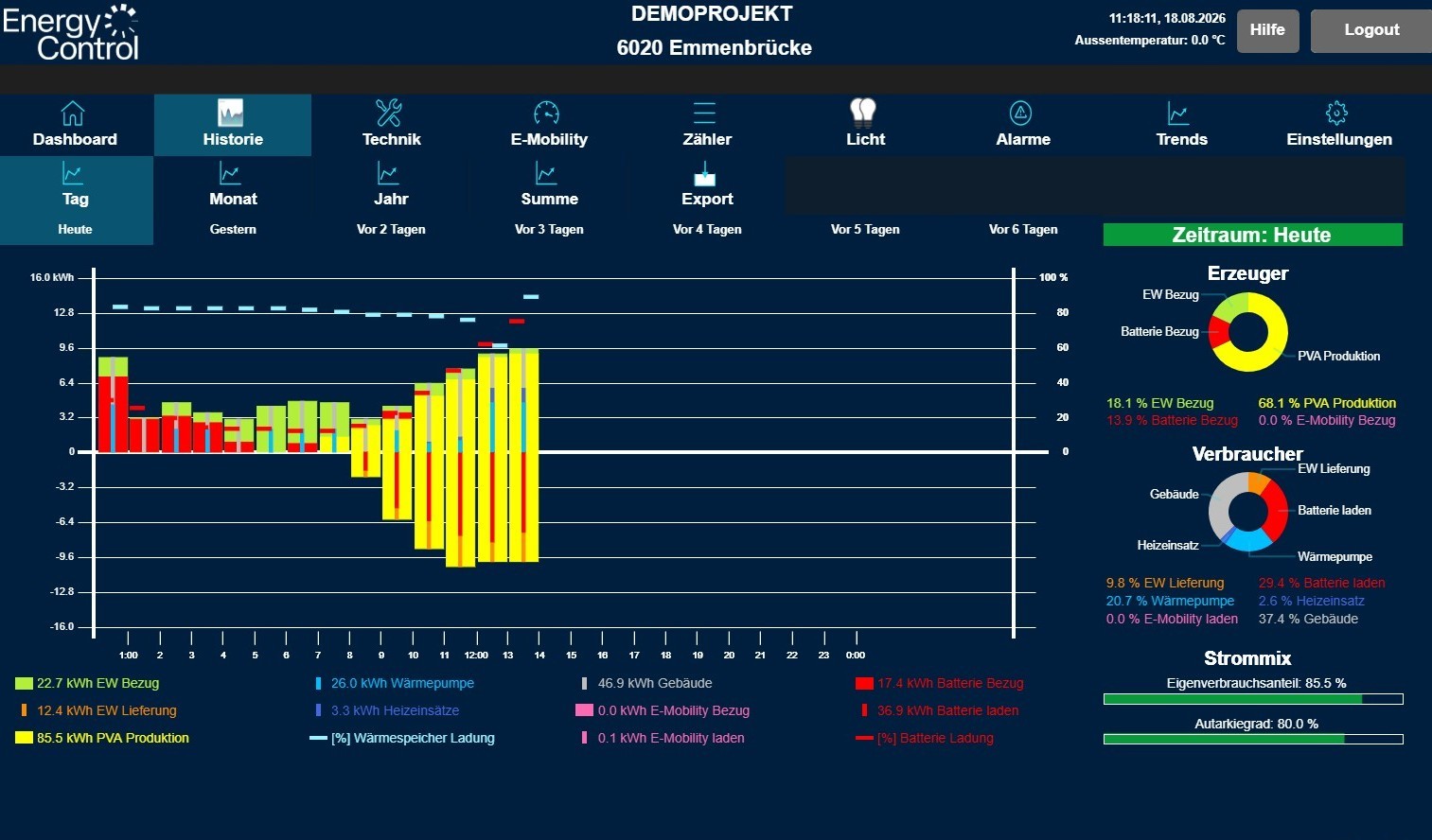
Die Historie zeigt in einer wählbaren Auflösung von Stunden bis Jahren sämtliche relevanten Elektrizitätsdaten in einer übersichtlichen Zusammenfassung dargestellt. Die breiten Balken zeigen dabei woher die Energie kommt: Gelb = PVA, Grün = Elektrizitätswerk, Rot = Batterie, Pink = E-Mobility (Bidirektional). Wenn der Balken unter die 0kW-Linie geht, wird Energie zurück an das Elektrizitätswerk geliefert (schmaler oranger Balken). Die schmalen Balken innerhalb von den breiten Balken zeigen den Stromverbrauch an: Hellblau = Wärmepumpen, Dunkelblau = Heizeinsätze, Violett = E-Mobility, Rot = Batteriespeicher, Orange = Rückspeisung ans Elektrizitätswerk, Pink = E-Mobility. Die Striche zeigen die gesammelte Ladung der Speicher in Prozent an: Blau = Brauch- und Heizwasserspeicher, Rot = Batteriespeicher.
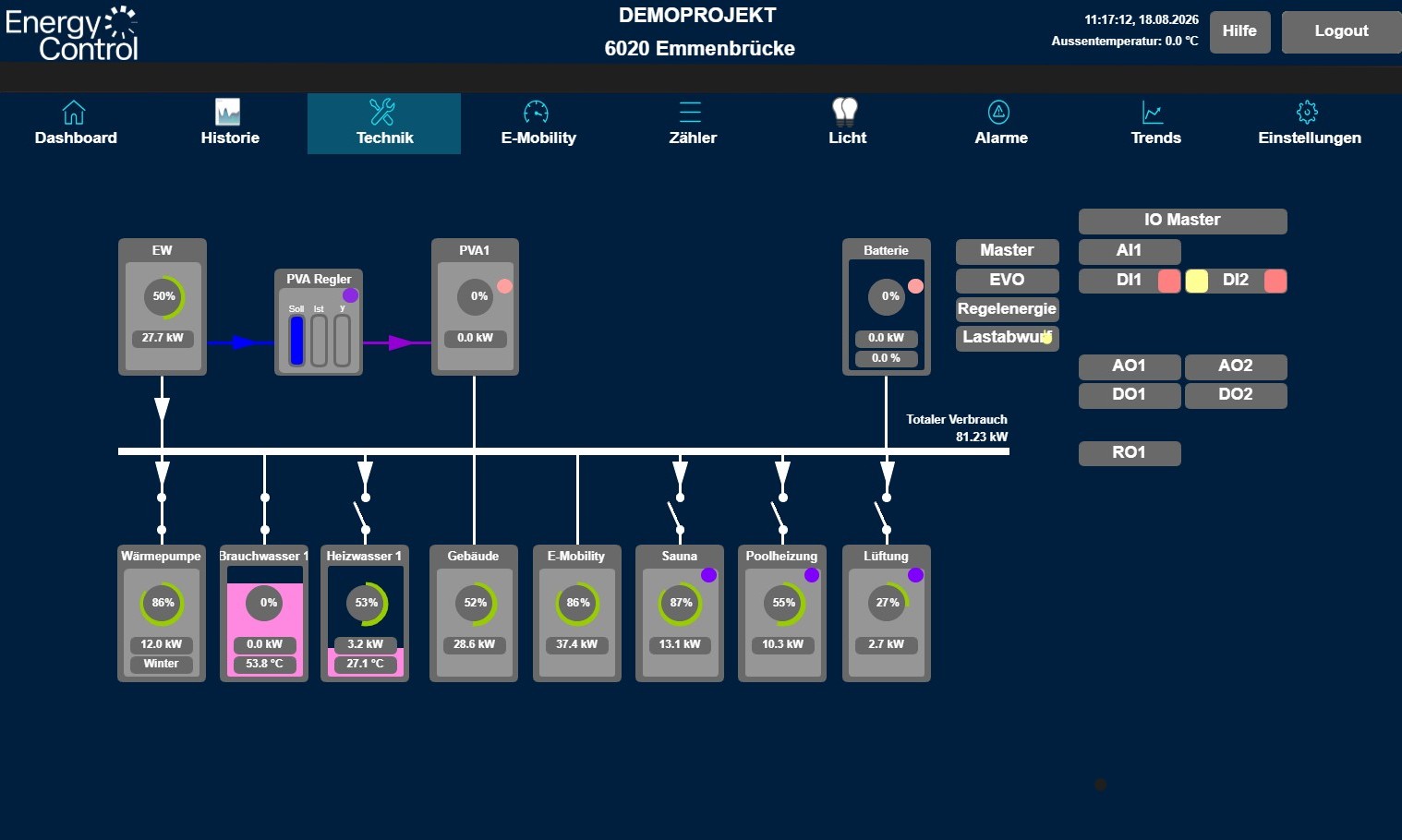
Auf dem Technikbild werden die Netzeinspeisung, die PV-Anlage(n) und die Energieverbraucher wie Wärmepumpe, Brauchwasser- und Wärmespeicher, sowie Ladestationen E-Mobility und das Gebäude (die Summe aller nicht steuerbarer Verbraucher wie Wohnungen, Allgemeinstrom, Lift, usw.) dargestellt. Das Bild gibt eine gute Übersicht aller Stromerzeuger und Stromverbraucher und zeigt wie die Ströme aktuell fliessen. Der weisse Balken in der Bildmitte deutet die Hauptstromsammelschiene (Hauptverteilung) an, an welcher alle Geräte angeschlossen sind. Beim Anklicken der einzelnen Elemente öffnet sich je nach Berechtigung des Bedieners ein Popup welches detaillierte Statusinformationen und Parametereinstellungen anzeigt. EW: Ist dieser Wert positiv, so bezieht die Liegenschaft aktuell Strom vom Elektrizitätswerk. Ist der Wert negativ, so wird Strom ans Elektrizitätswerk geliefert.
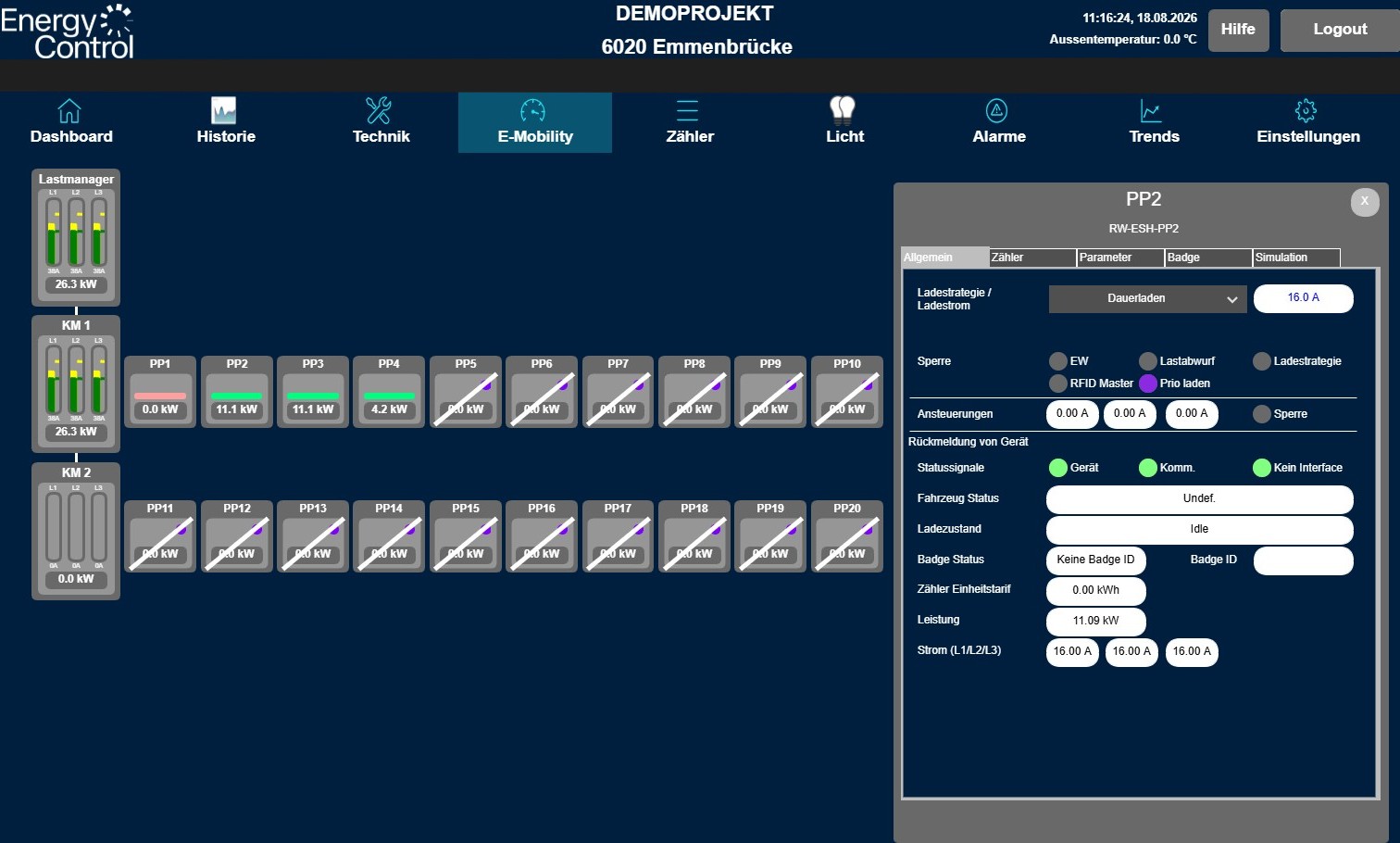
Auf dem E-Mobility Bild werden die jeweiligen Ladestationen, die Flachbandkabel und der Lastmanager dargestellt. Mit dieser Übersicht kann der aktuelle Zustand der E-Mobility kontrolliert werden. Neben dem Kabelmanager ist mittels einer weissen Linie das Flachbandkabel dargestellt. Beim Anklicken der einzelnen Elemente öffnet sich je nach Berechtigung des Bedieners ein Popup welches detaillierte Statusinformationen und Parametereinstellungen anzeigt.
Lastmanager: Der Lastmanager sammelt die Stromanfragen von allen Kabelmanagern und teilt ihnen die verfügbare Strommenge zu. Er überwacht, dass die Hausanschlusssicherung (HAK) und die E-Mobility Hauptsicherung(en) nicht überlastet werden.
Kabelmanager: Für jedes Flachbandkabel (Sicherungsabgang) sammelt ein Kabelmanager die Anfragen der angeschlossenen Ladestationen ein und meldet diese gesammelt an den Lastmanager.
Ladestation: Das Ladestationsmodul kommuniziert direkt mit dem verbundenen E-Mobility Ladegerät, ganz unabhängig von Hersteller und Typ. Es liest die Batch-ID beim Anmelden durch den Benutzer ein, gibt die Ladestation zum Laden frei und steuert die maximale Strommenge welche für den Ladevorgang verwendet werden darf. Ist die Freigabe aktiv, kann das Fahrzeug laden. Der Benutzer kann über die App jederzeit die Ladestrategie wählen: Solarladen, Solar-/Nachtladen, Budgetladen, Priorisiertes Laden, usw. Ist eine Störung vorhanden, so wird dies durch einen roten Rahmen angezeigt.
Statuskreise: Die Statuskreise zeigen, dass das Element nicht im Normalzustand ist. Für weitere Infos kann das Element angewählt werden. Im Popup sind weitere Details sichtbar. Mögliche Zustände: Das Element hat eine Störung / Das Element hat keine Freigabe. Relativer Leistungswert: Zeigt die Leistung an, welche durch das Element bezogen wird.
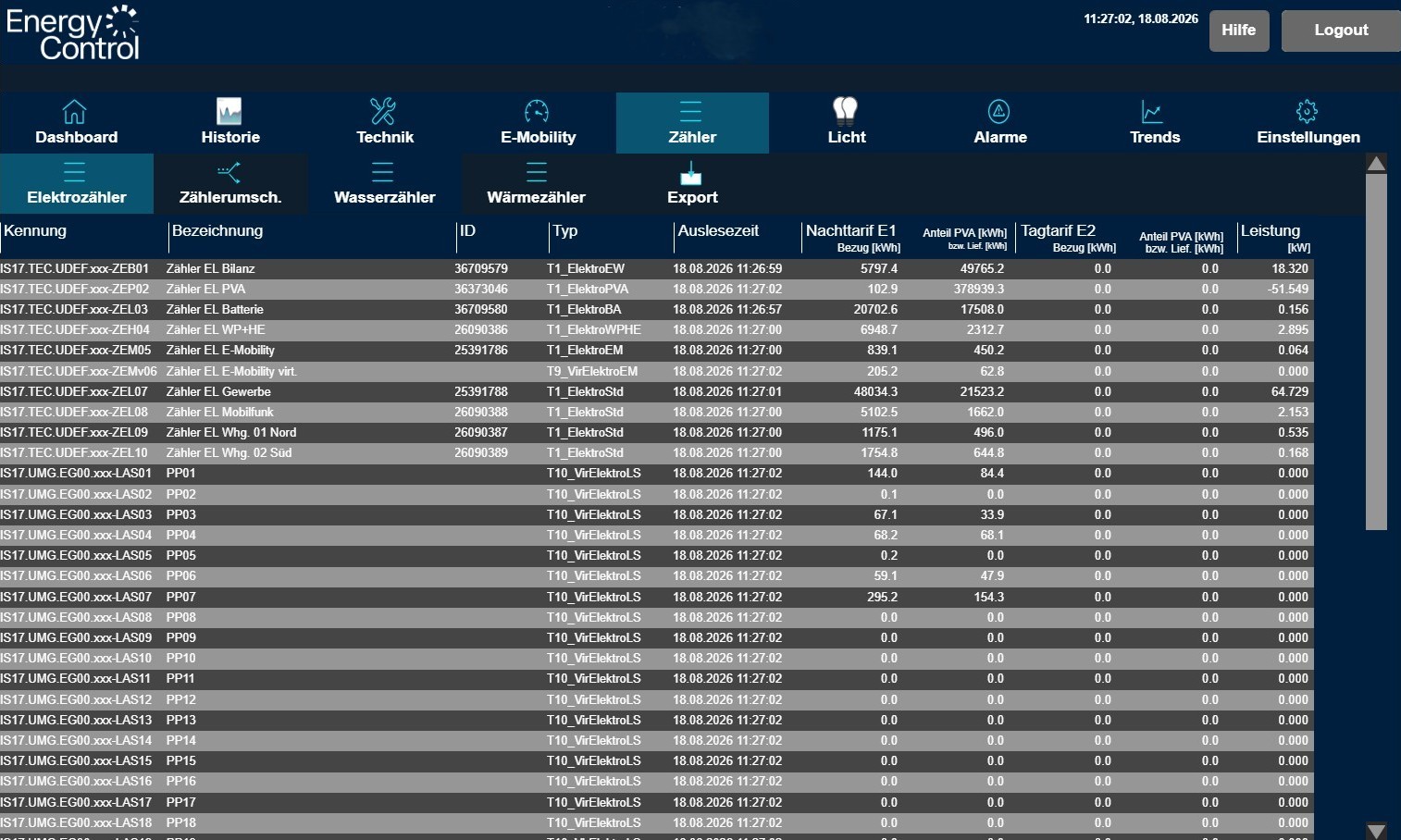
Die ausgelesenen Zählerdaten werden überwacht, plausibilisiert und übergeordneten Systemen zur Abrechnung bereitgestellt. Falls die Zählerstände den Plausibilitätstest nicht bestehen, oder Zähler ausfallen, wird dies alarmiert. Alle Zählerwerte werden täglich einmal in der lokalen Datenbank gespeichert und können als csv-Datei automatisch per gewünschter Periodenzeit oder manuell auf einen Stichtag per Mail versendet werden. Mit der csv-Datei können Sie die Abrechnung manuell durchführen oder die Zählerdaten in ein System importieren.
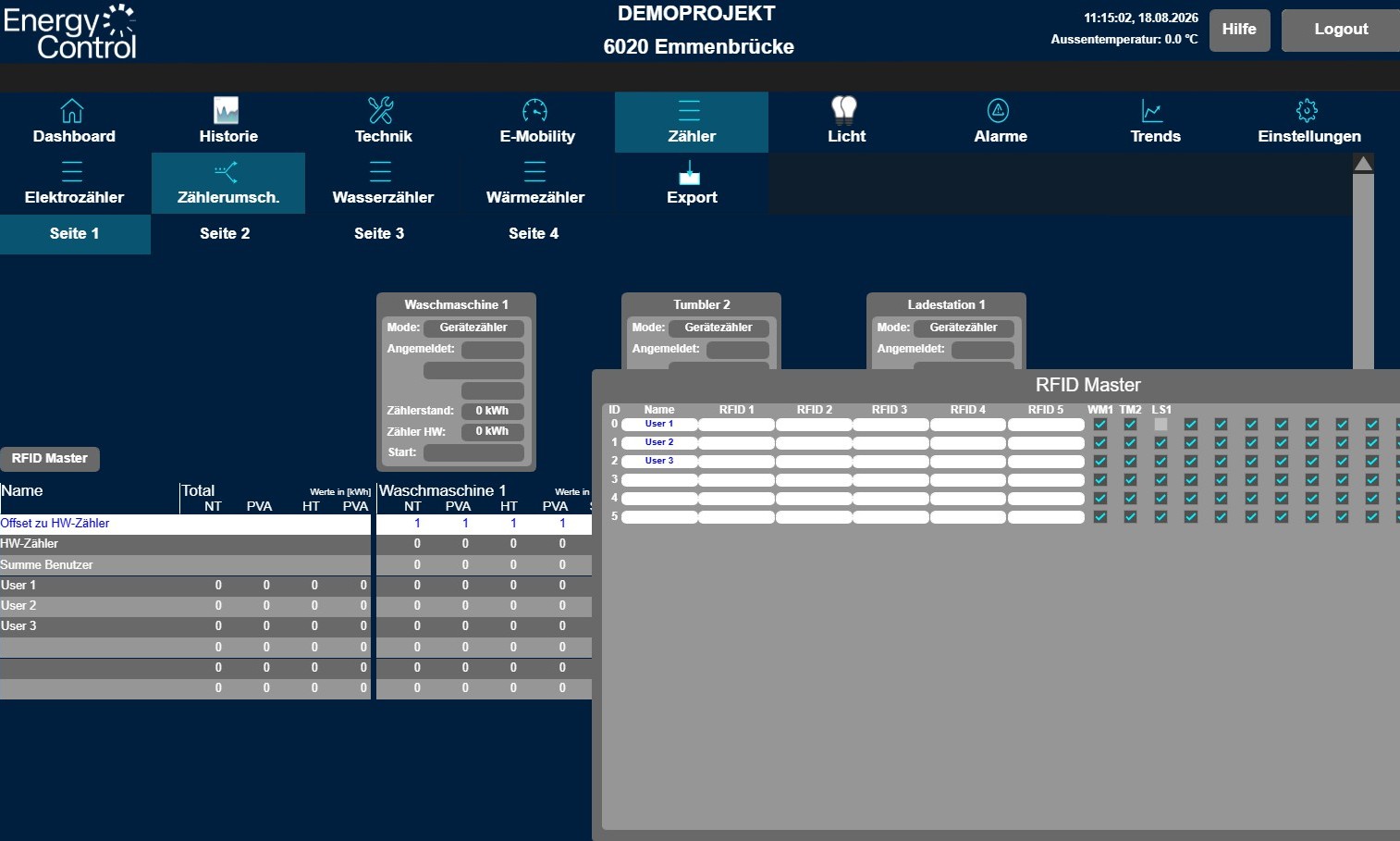
Auf der Visualisierung werden der RFID Master mit den Einstellungen, sowie die RFID-Batch Lesegeräte angezeigt. Beim Anklicken des Buttons «RFID Master» öffnet sich ein Fenster, in dem alle IDs, Namen und Berechtigungen pro Gerät eingestellt werden können. Alle Geräte, welche mit dem RFID Batch freigegeben werden können, besitzen vor Ort ein RFID Lesegerät, damit sich ein Benutzer anmelden kann.
Bei der Variante mit eigenem Gerätezähler wird der Strom von jedem einzelnen Gerät (z.B. Waschmaschine) mit einem separaten Elektrozähler gemessen. Der effektive Verbrauch pro Benutzer wird anhand dieses Elektrozählers berechnet (virtuelle Zähler). Die Summe aller virtuellen Zähler der Benutzer muss dabei immer dem absoluten Zählerwert des Hardwarezählers entsprechen, ansonsten wird ein Alarm ausgelöst. Auf der Visualisierung werden zusätzlich zum RFID Master und den RFID-Batch Lesegeräten die Elektrozähler der Geräte und die pro Benutzer aufsummierten, virtuellen Zählerstände angezeigt.
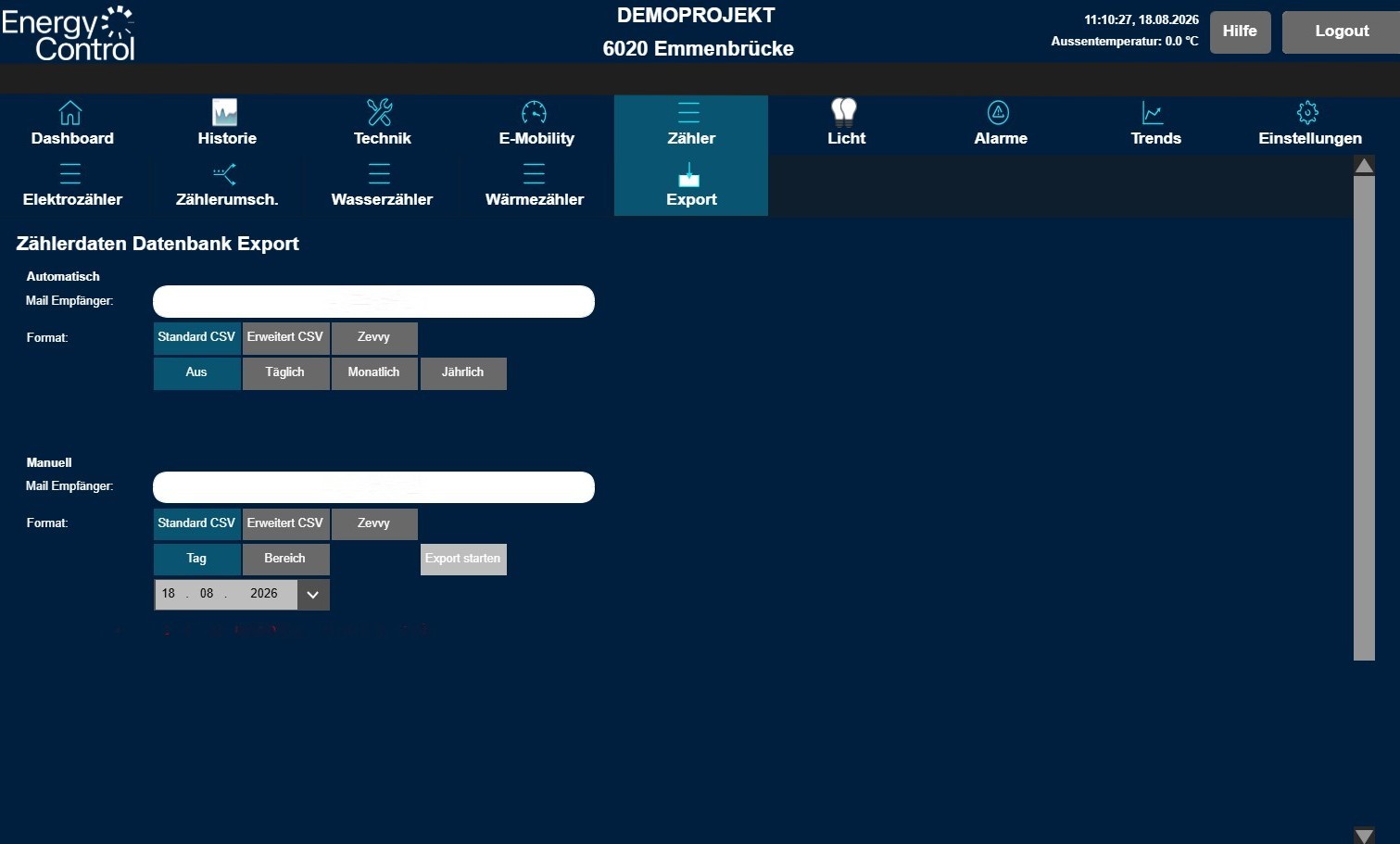
Die Zählerdaten können unter dem Register Zähler > Export automatisch oder manuell an die eingetragenen Mailempfänger als csv-Datei exportiert und versendet werden. Wahlweise kann zwischen dem Standardformat oder dem Zevvy-Format gewählt werden, so dass das Fileformat mit den Zählerwerten entweder für die gute Lesbarkeit oder für den Import in das zevvy Nebenkostenabrechnungssystem formatiert ist. Die Zählerdaten können automatisch entweder täglich, wöchentlich (1=Mo…7=So), monatlich oder jährlich nach beliebiger Uhrzeit exportiert werden. Darüber hinaus besteht die Möglichkeit, entweder die Daten zum Stichtag oder einen Bereich durch manuelle Datumseingabe zu exportieren. Mit den beiden Schaltflächen «Neuester Eintrag» und «Ältester Eintrag» können auf Knopfdruck die neuesten bzw. ältesten Daten aus der Datenbank exportiert werden.
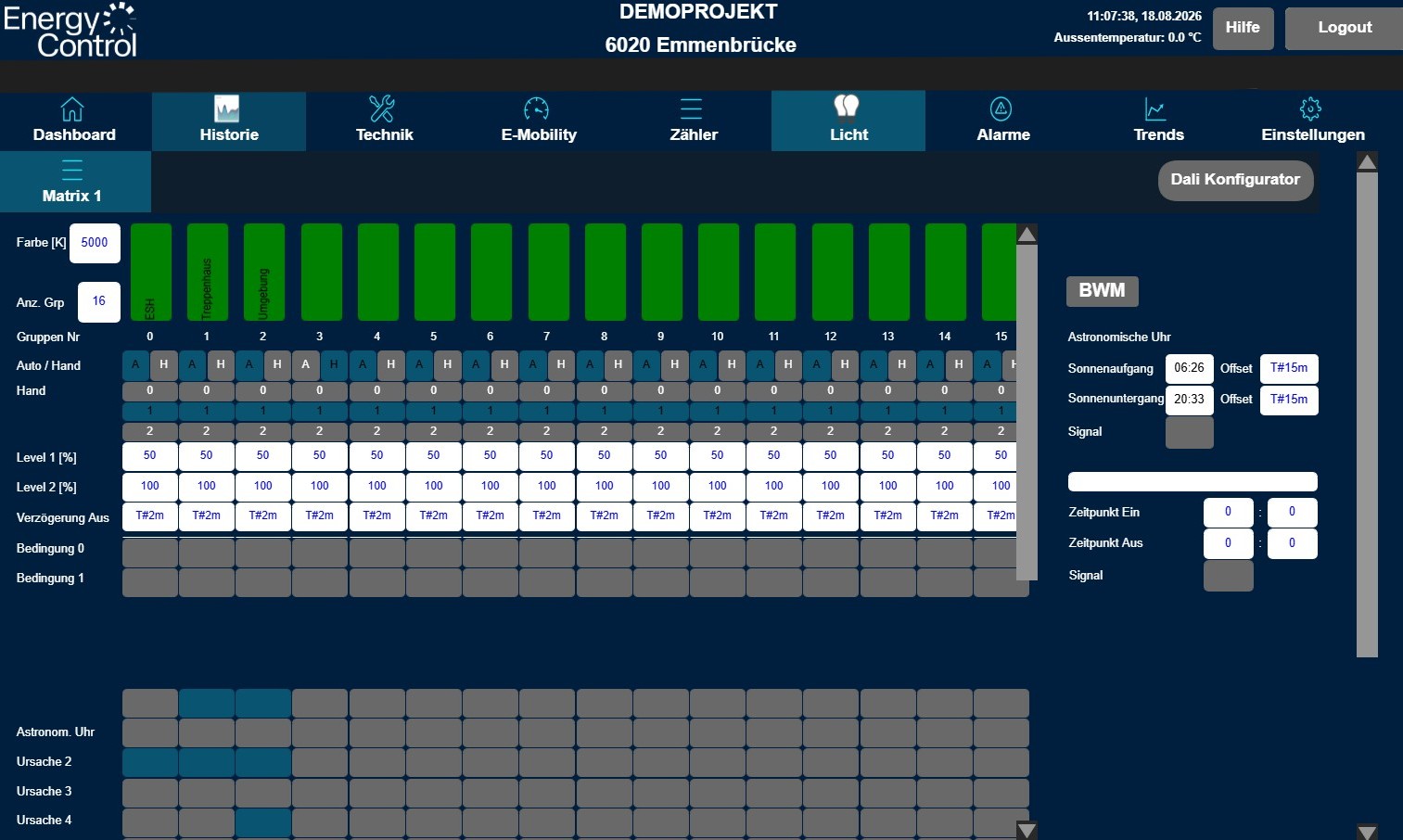
Mit der Lichtsteuerungsfunktion können Lichtgruppen im Treppenhaus, Kellergängen, Einstellhalle und im Aussenbereich einfach und frei konfigurierbar angesteuert werden. Dabei können die Eingangssignale von Tastern, Bewegungsmeldern, Helligkeits- und Anwesenheitssensoren mittels KNX, Dali oder digitalen Eingangssignalen eingelesen werden. Im ENERGYControl wird grafisch konfiguriert, welche Taster und Sensorsignale für welche Lichtgruppen relevant sind, und es können Ausschaltverzögerungen, Helligkeitsstufen und Zeitschaltuhren definiert werden. Anhand der oben erwähnten Funktionen werden anschliessend die Leuchten via Dali, KNX oder digitale Ausgangssignale angesteuert. Für die Inbetriebnahme ist der Dali Konfigurator von Wago voll integriert und alle Lichtgruppen können manuell über die Visualisierung des ENERGYControl angesteuert werden.
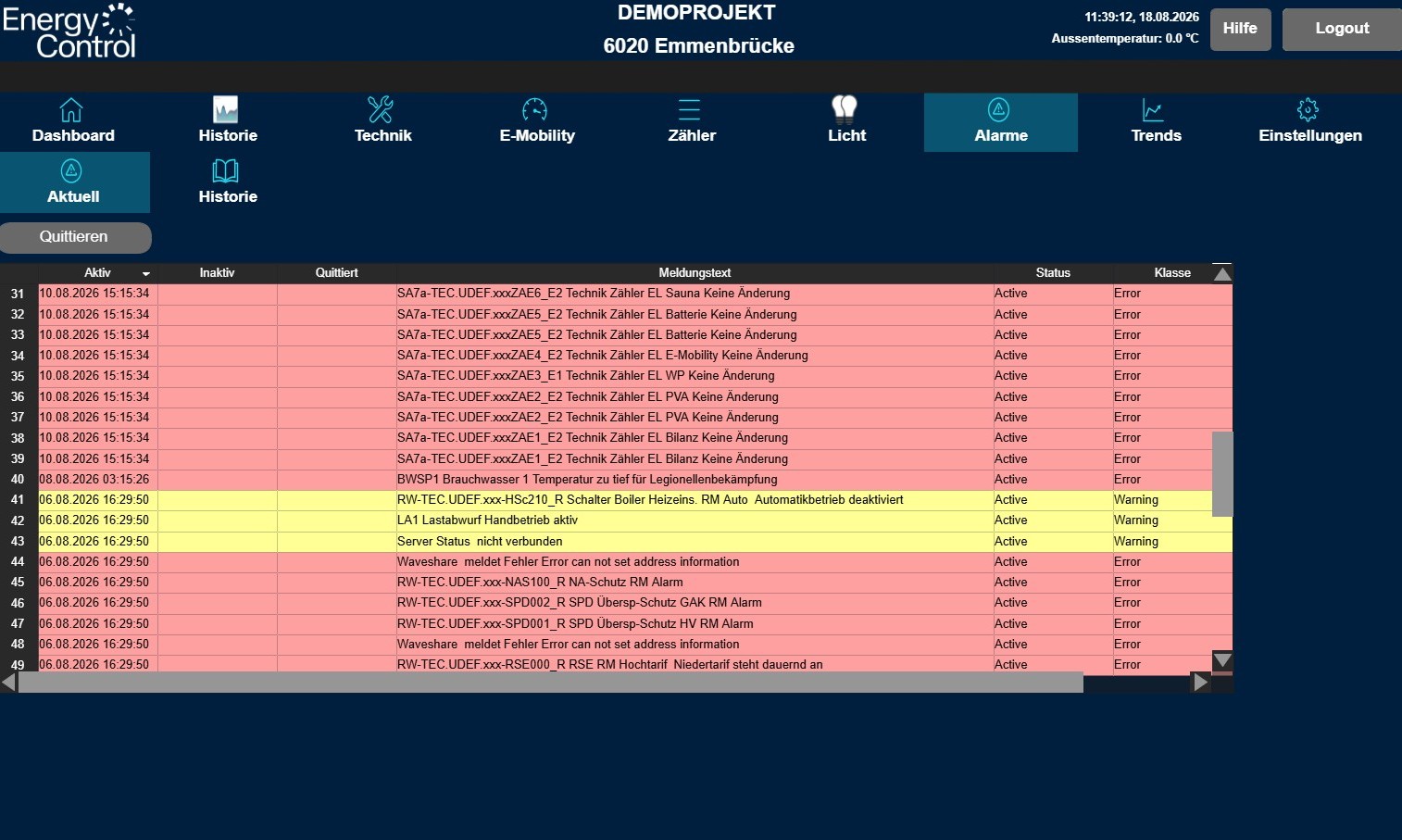
Das ENERGYControl beinhaltet einen vollständigen Alarmserver mit verschiedenen Meldungs- und Alarmprioritäten, Alarmhistorie und einer aktiven Alarmierung per Email (enthalten) und SMS (kostenpflichtig). Sämtliche Alarme wie zu tiefe Brauchwassertemperatur, Wärmepumpen- oder Wechselrichterstörungen, Grenzwerte Legionellenschaltung nicht erreicht, Zählerüberwachungen, usw. werden erfasst und können einen Alarm per Mail und SMS melden. Nebst den internen Alarmen können auch externe Alarme eingelesen und gemeldet werden (CO2-Anlagen, Pumpensumpfüberwachung, Tiefgaragentore, usw.). Auf der Visualisierung können sowohl die aktiven Alarme als auch die Alarmhistorie angezeigt werden. Mit der entsprechenden Berechtigung können Alarme quittiert werden.
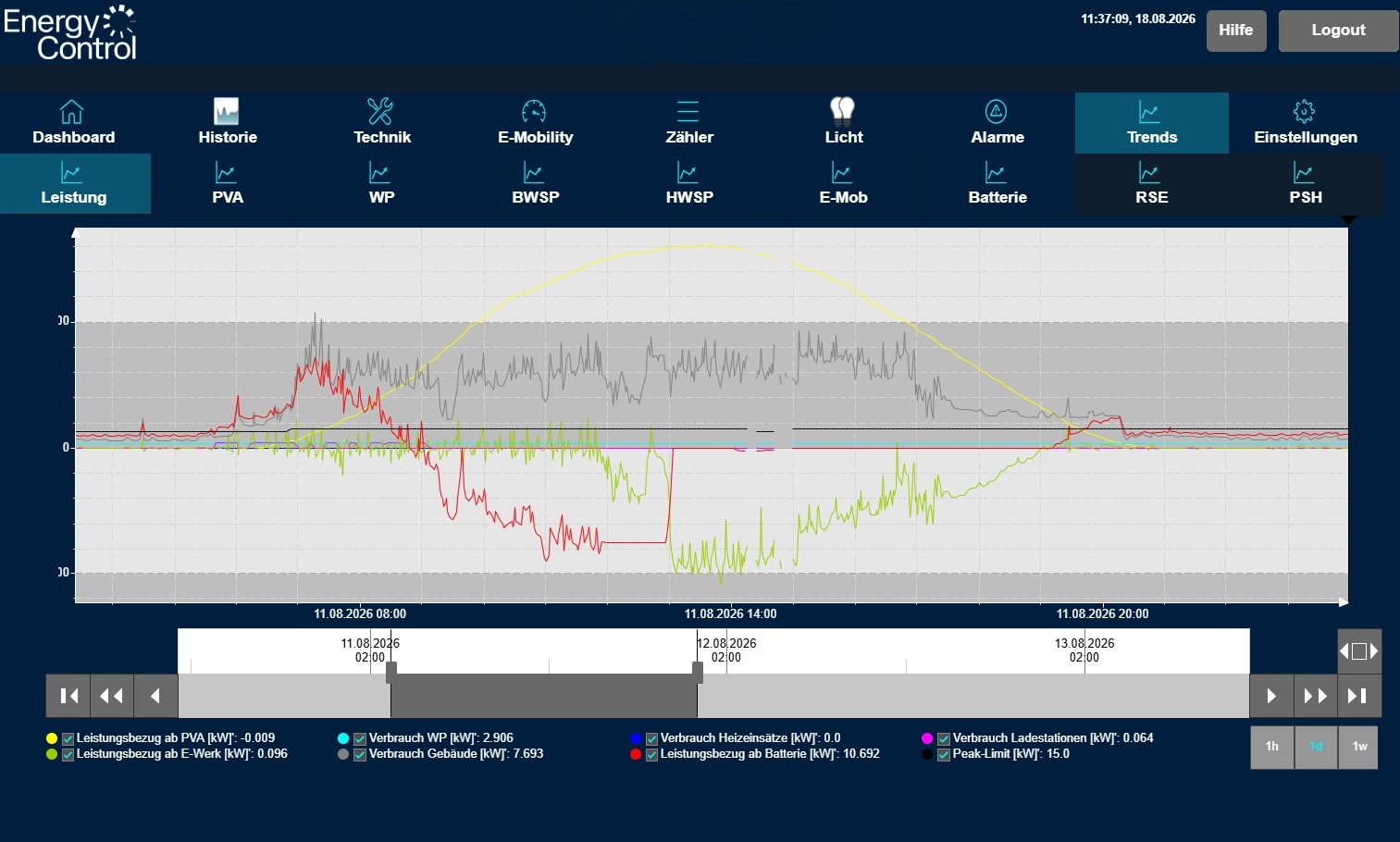
Die Trendbilder zeigen detaillierte Aufzeichnungen und sind für Techniker gedacht. Zeitachse: Über die Buttons kann der Zeitraum für die Breite der Anzeige ausgewählt werden: 1h = 1 Stunde, 1d = 1 Tag, 1w = 1 Woche.
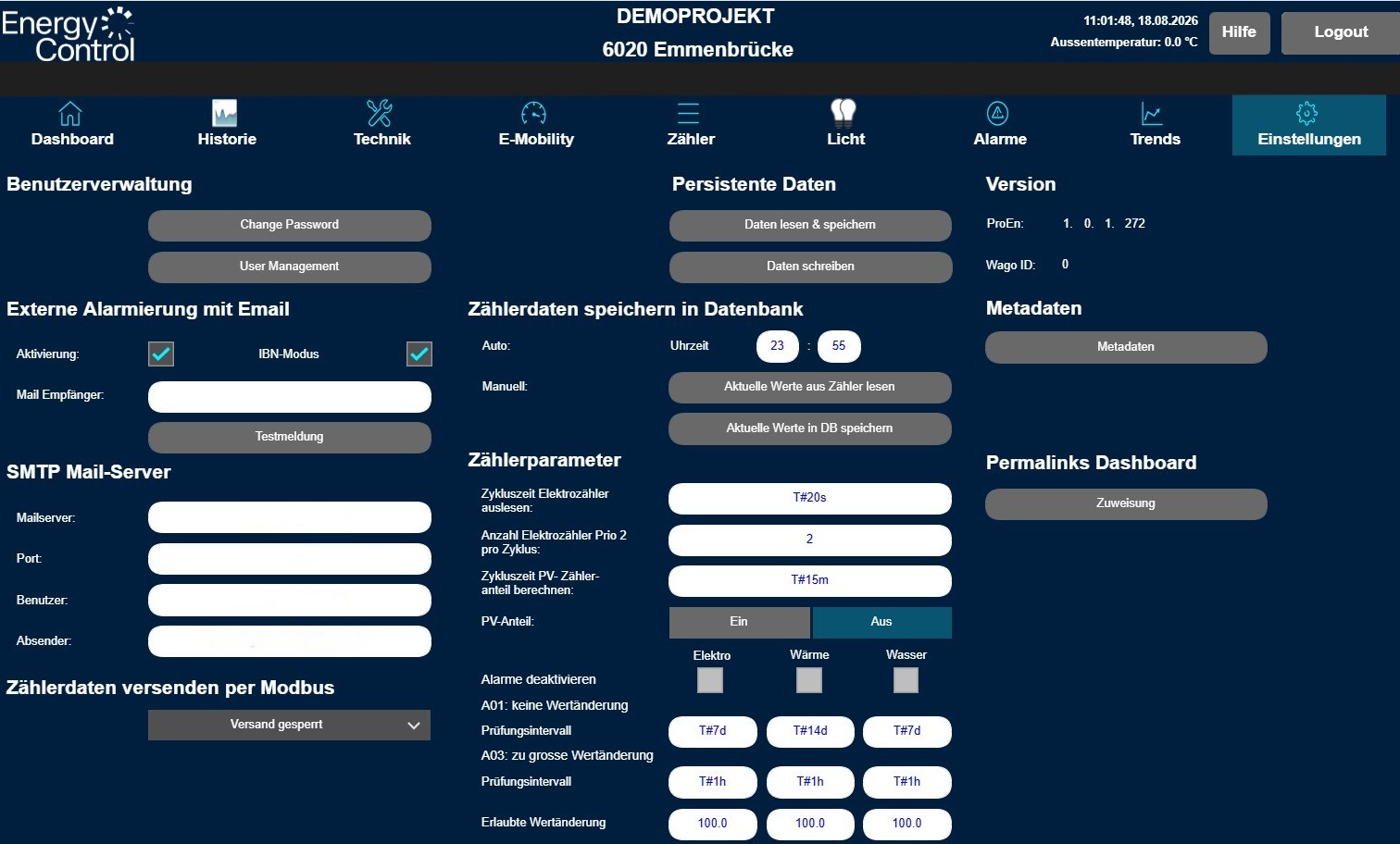
Über den Button Change Password kann das Passwort des angemeldeten Benutzers geändert werden. Je nach Berechtigung steht auch der Button User Management zur Verfügung, wo die Berechtigung und Passwörter von allen Nutzern eingestellt werden kann. Vom System erfasste Alarme können an eine oder mehrere E-Mail-Adressen versendet werden. Dazu kann im Feld Mail-Empfänger die gewünschte Adresse eingetragen werden (bei mehreren Adressen mit «;» trennen, z.B. prola@prola.ch;buildings@prola.ch). Falls keine externe Alarmierung gewünscht wird, kann diese Funktion mit dem Aktivierungsbutton deaktiviert werden. Falls die Zählerdaten für eine automatisierte Abrechnung laufend an zevvy übermittelt werden, kann diese Übermittlung hier manuell beeinflusst werden, um die Zählerdaten bei zevvy zu initialisieren.